【CodeCatalyst 入門①】CodeCatalystの初期設定方法
CodeCatalyst 入門シリーズとして、第四回にわたり、CodeCatalystのほぼすべての機能を利用していきます。第一回では、初期設定方法について解説します。
CodeCatalyst とは
ソフトウェア開発からデリバリーまでを統合的に支援するクラウドベースの統合開発サービス。AWS上でチームコラボレーション、プロジェクト管理、IDEの利用、コード開発、CI/CDパイプライン、デプロイなどを一元管理できる。
具体的には以下が一つのサービスで完結する。
- Spaceによるプロジェクト管理
- プロジェクトへの招待によるチームでの開発
- チームの権限管理
- Dev Environment上でのIDEの起動・開発
- ワークフローによるCI/CDパイプラインの利用
- Amazon QによるAIアシスタントコード開発、自動コード修正
- Amazon QによるIssueへの自動対応
- AWSインフラサービスとの統合
つまり、GitHub、GitHub Copilot、AWS、ローカル開発環境が一つになったようなサービスだと考えてよい。
設定方法
CodeCatalyst ホームページ
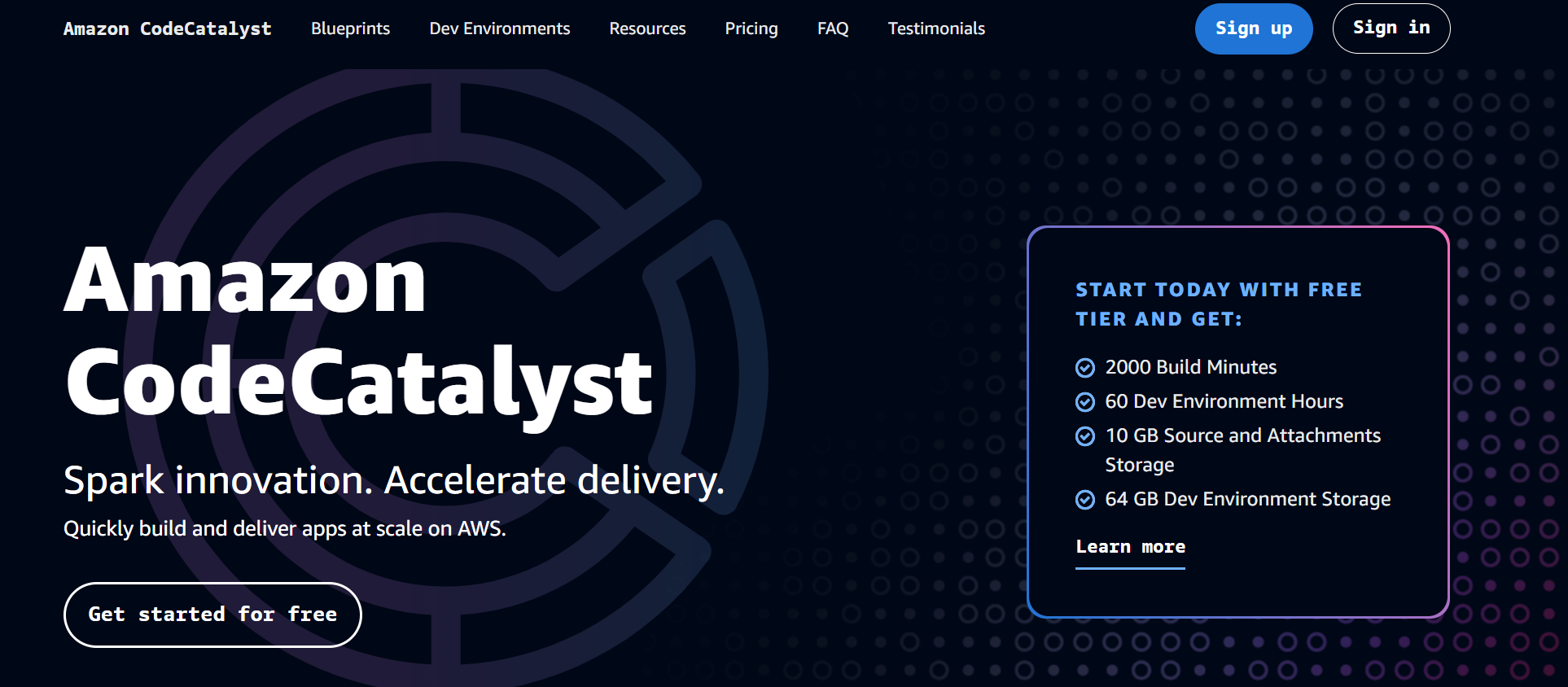
一番下の『Get started for free』をクリックする。 (AWSアカウントとは別物だけど、作らないといけない)
Builders ID アカウント作成
メールアドレスを入力する。
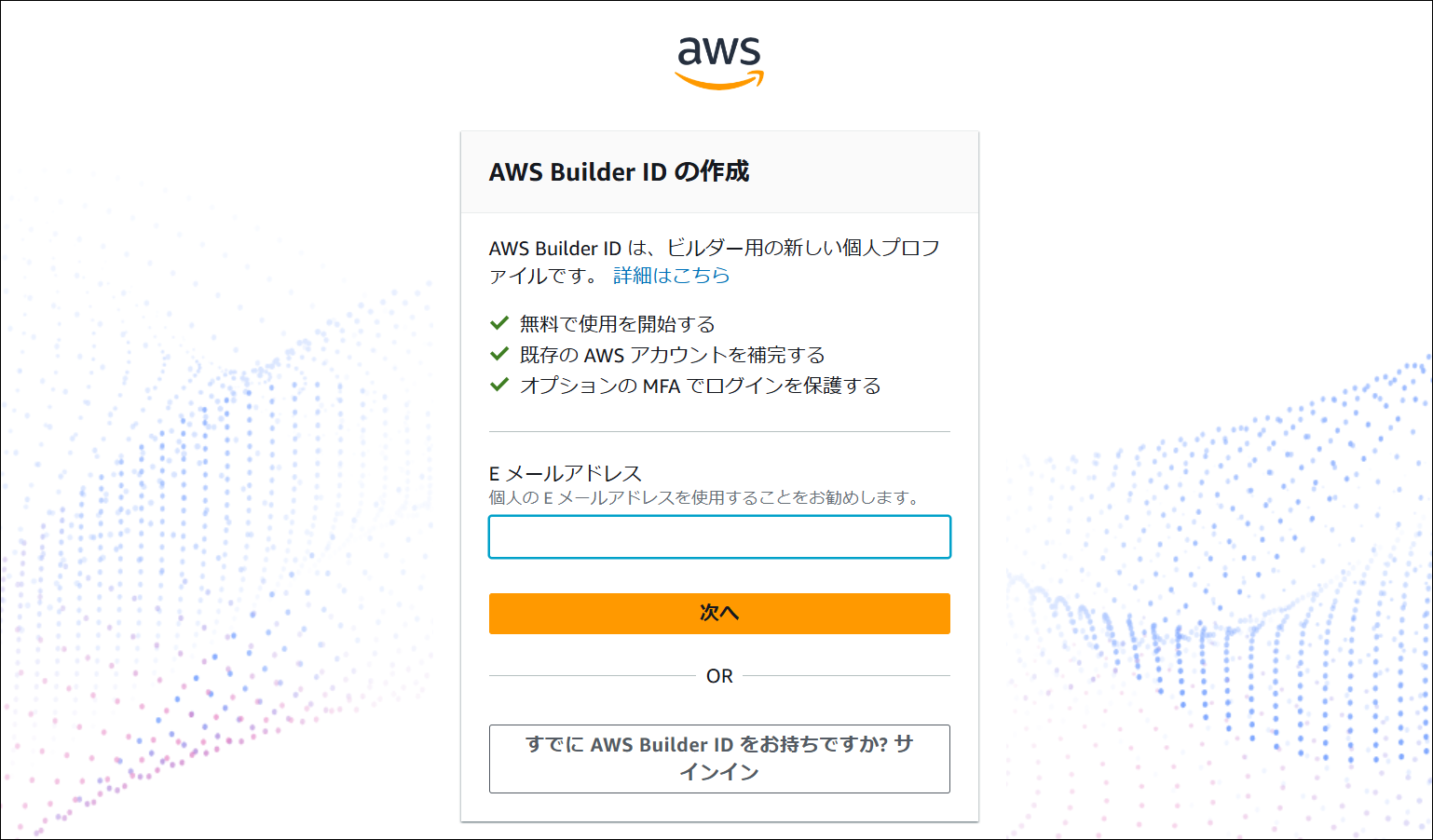
適当な名前を入力する。
設定したメールアドレスに認証コードが届くため、入力し、検証を完了する。
パスワードの設定を求められるので、適当なパスワードを設定する。 (AWSアカウントと同じでも可能)
最初の画面に遷移するので、今回は『サインイン』をクリックする。
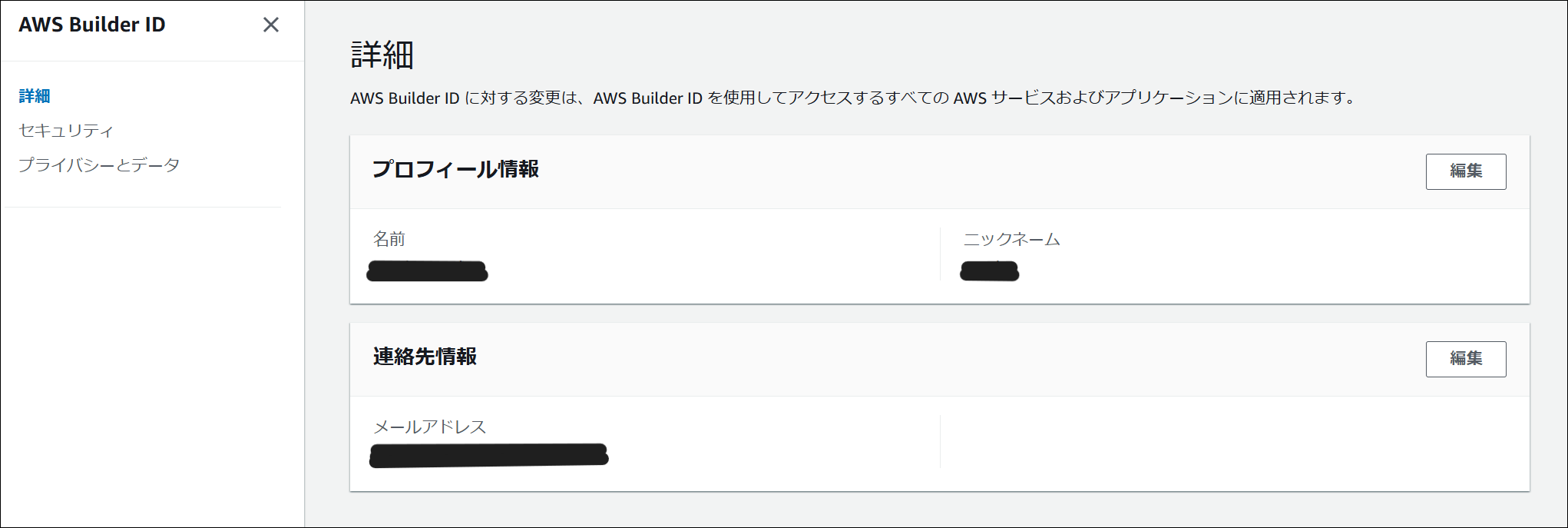
ログインすると、AWS Builder IDのページが表示される。
CodeCatalyst ログイン
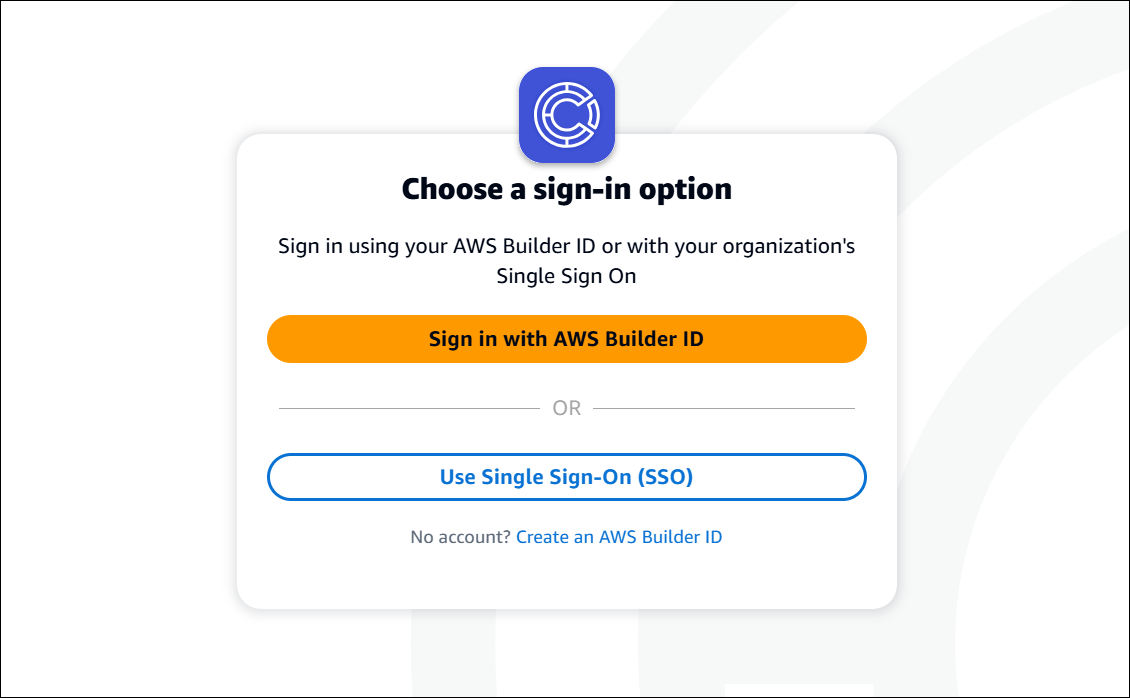
次は、画面上部の『Sign In』をクリックする。
『Sign In with AWS Builders ID』をクリックする。
CodeCatalyst 初期設定
CodeCatalyst に設定画面に遷移する。
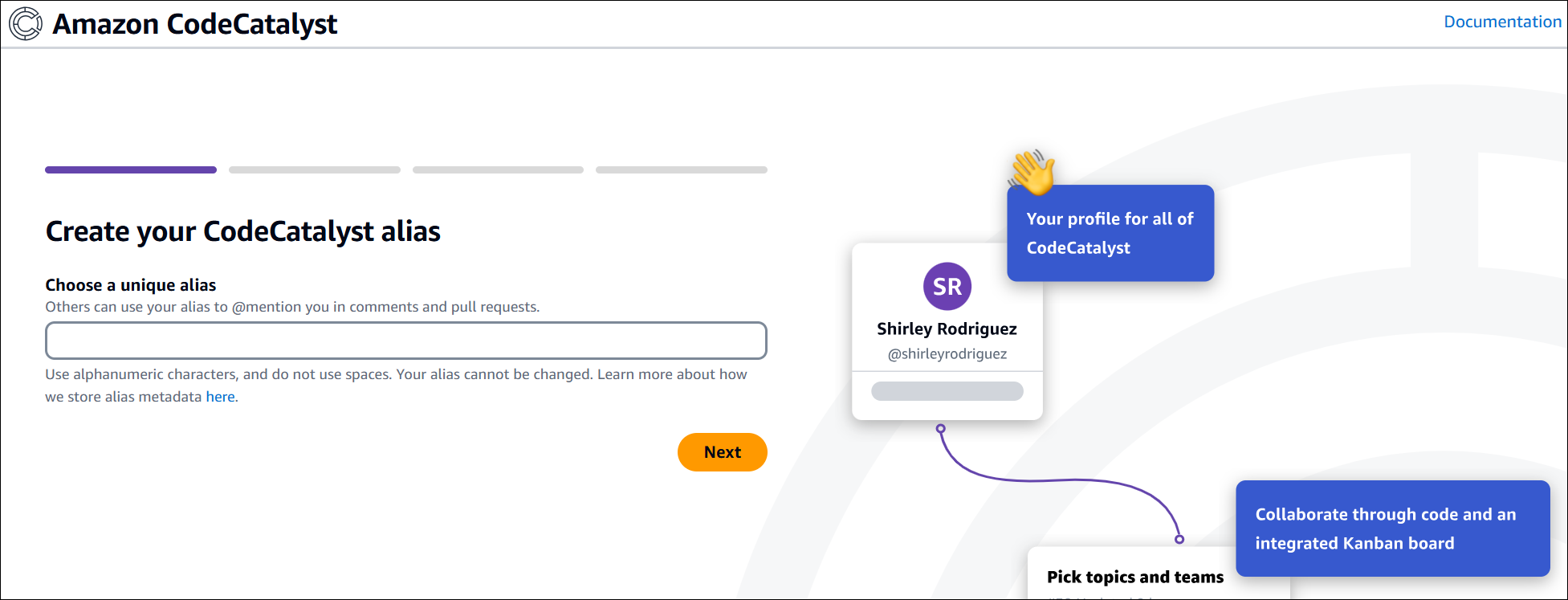
Ailias を入力する。(メンションなどに利用されるため、名前などで良いが、一度設定すると変更不可)
Others can use your alias to @mention you in comments and pull requests.Others can use your alias to @mention you in comments and pull requests.Your alias cannot be changed.
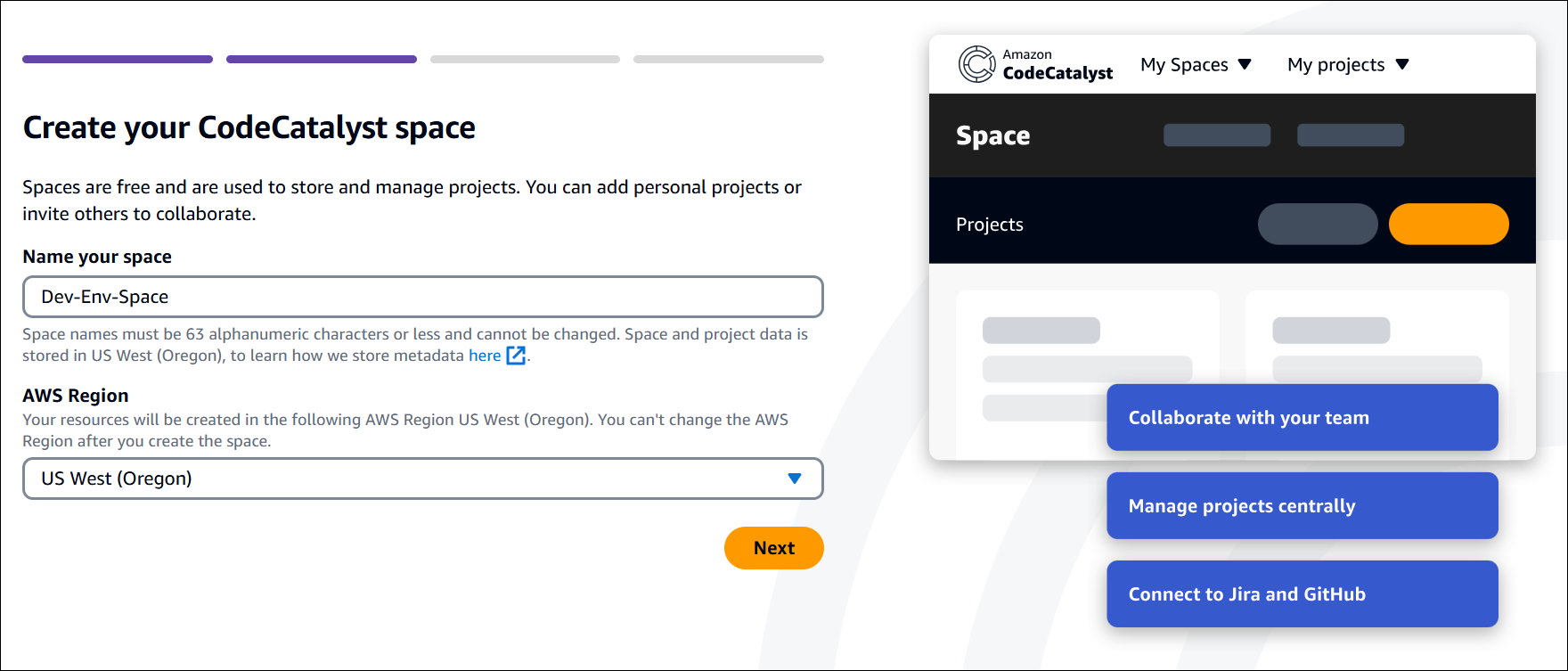
Space 名を入力する。(一意の値にしないといけないので、ありきたりな名前は不可。後でまた作成したり削除したりできる。)
CodeCatalyst を利用する Region を選択する。(オレゴンか、アイルランドしかない)
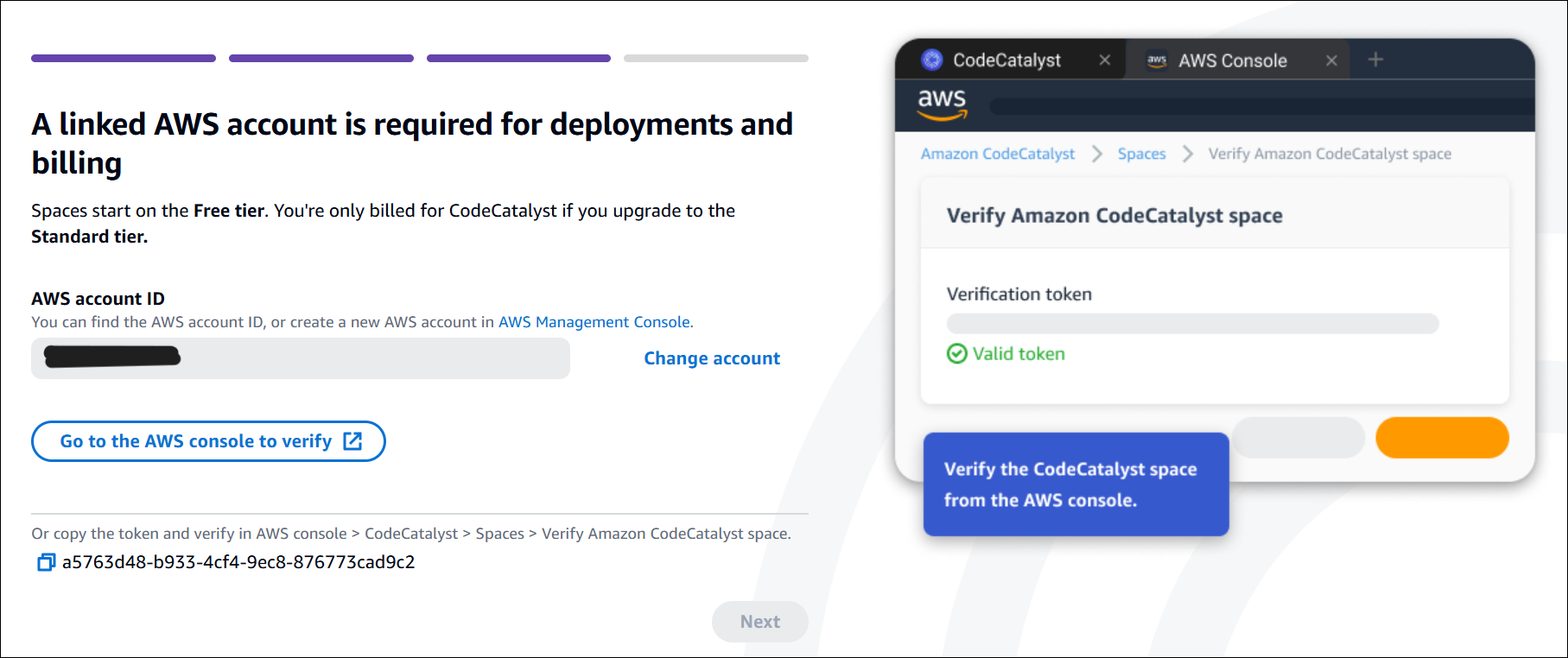
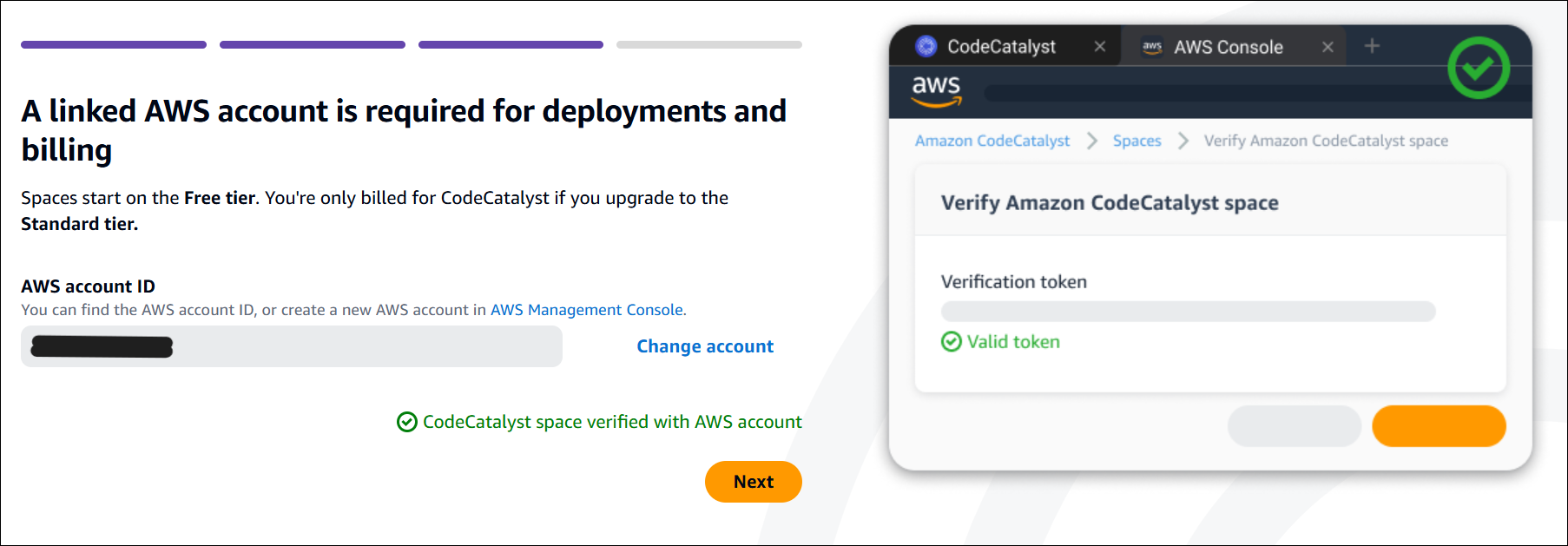
AWS account ID を入力し、『Go to the AWS console to verify』をクリックする。
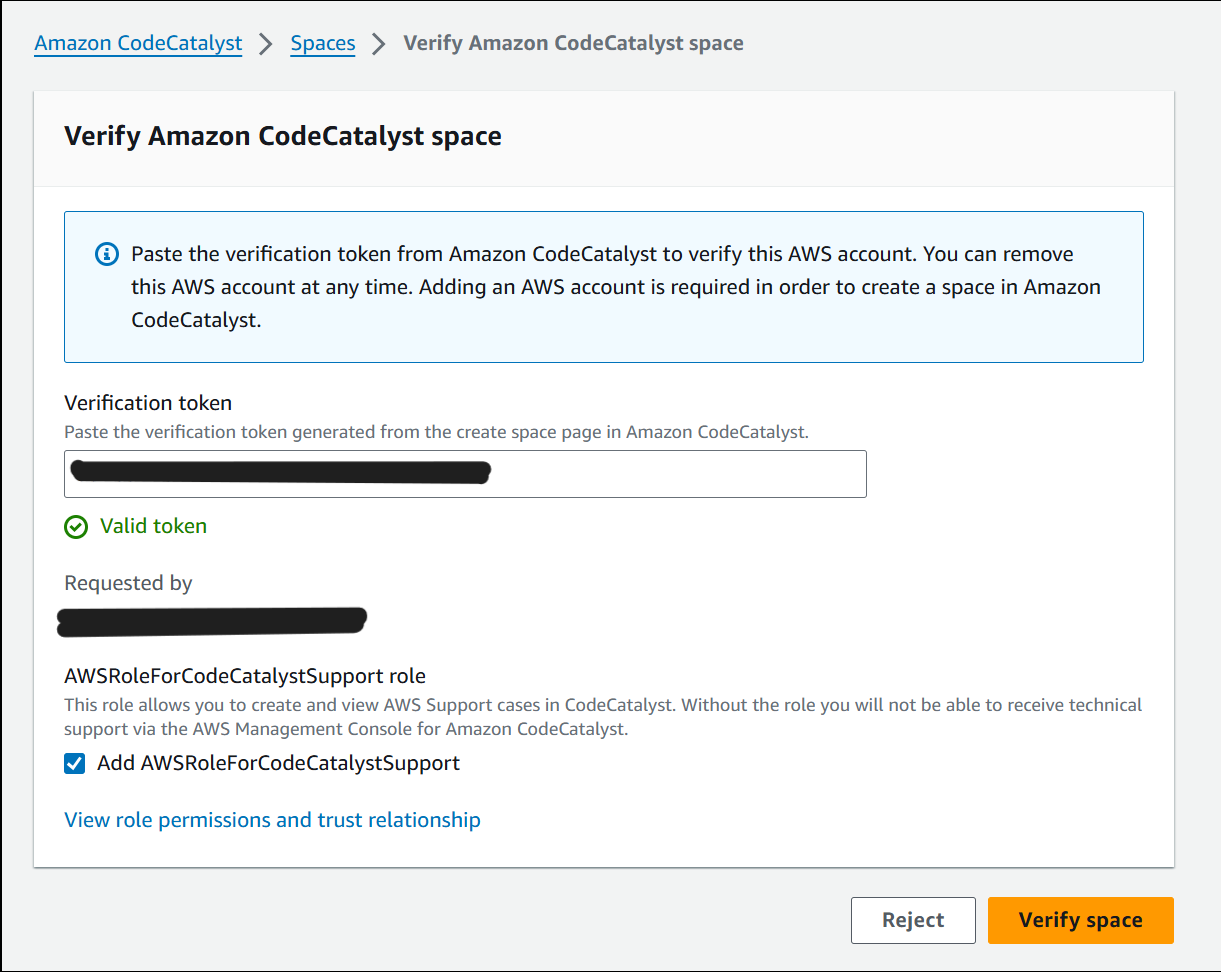
『Verify space』をクリックする。
前の画面に戻り、『Next』をクリックする。
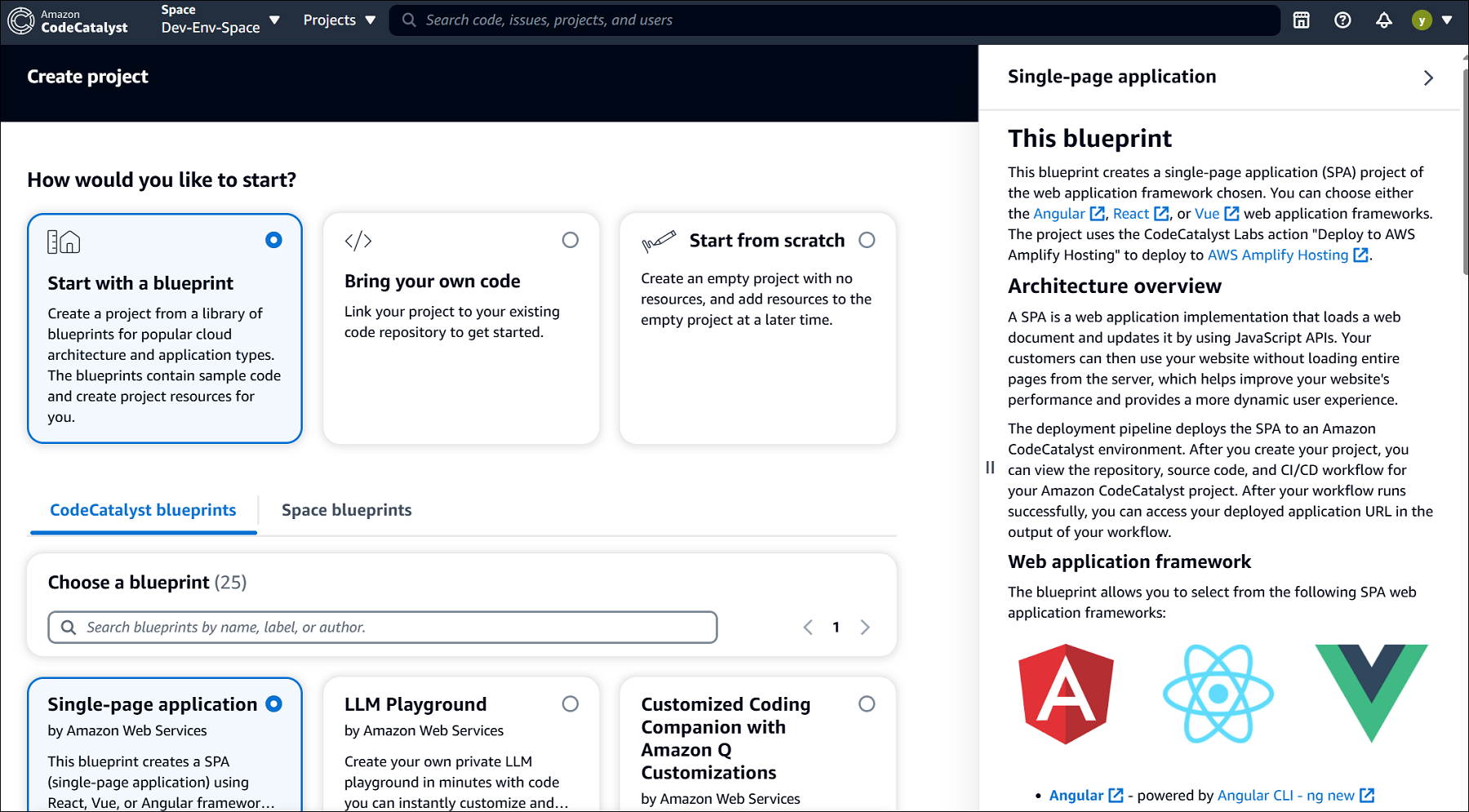
『Create your first project』をクリックすると、CodeCatalyst のページに遷移する。
blueprintでは、Single-page application や、EKS App Deployment などの雛形(コードやどのほかのリソース)があらかじめ用意されたProjectが作成される。
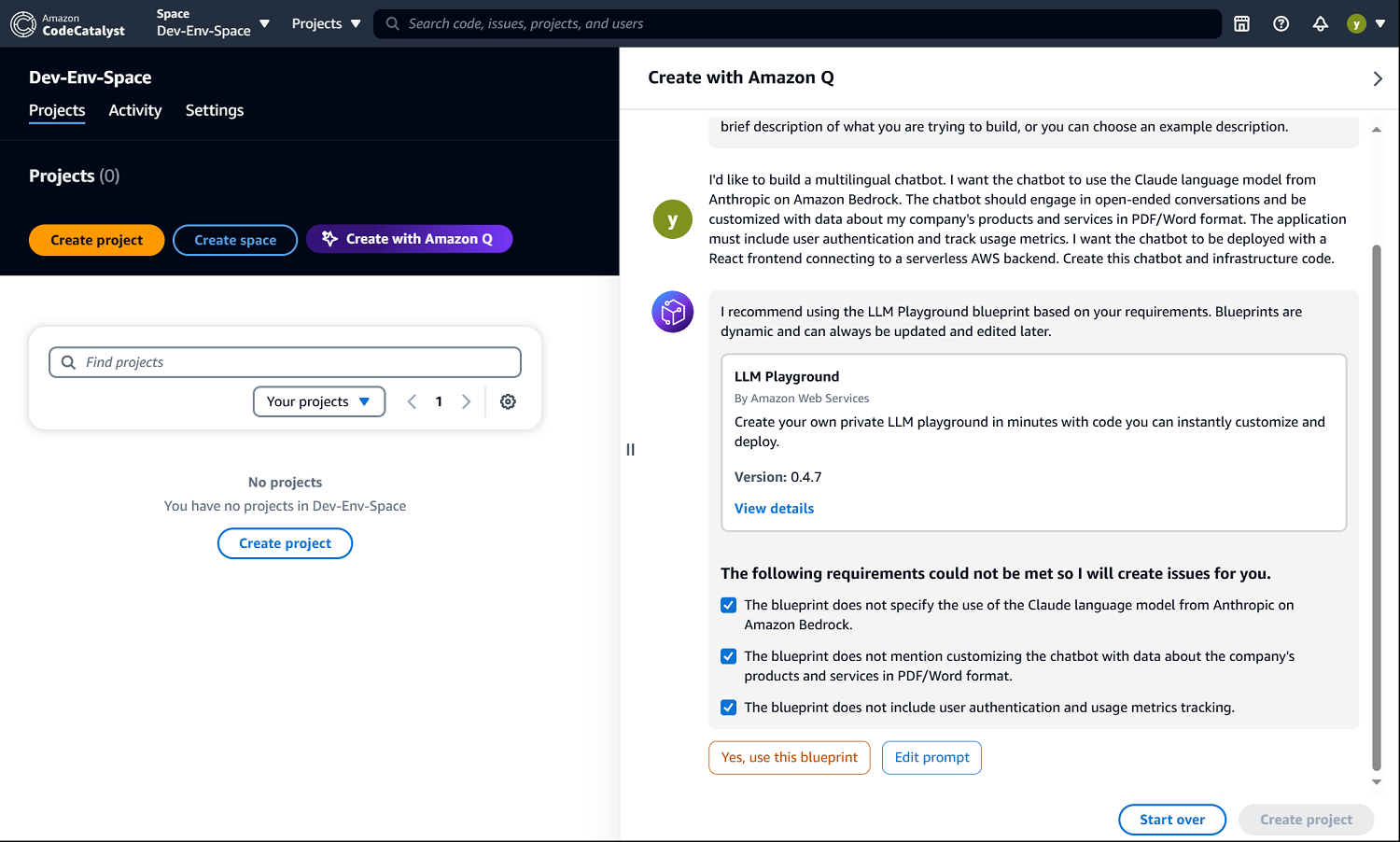
また、左上の『CodeCatalyst』をクリックし、ホーム画面にいくと、Amazon Q に相談もできる。
『Chatbot』をクリックしたところ、自動でプロンプトが生成され、LLM Playground Blueprint の利用をおすすめしてきた。 また、プロンプトに対して、Blueprintで不足している機能もIssueとして追加してくれる。
次回からは、AWS コンソールの CodeCatalyst から、CodeCatalyst コンソールに移動出来るようになる。
以上で第一回は終了です。