【CodeCatalyst 入門②】プロジェクト・レポジトリ作成
CodeCatalyst シリーズとして、第二回では、プロジェクト・レポジトリの作成やコード管理について解説します。
プロジェクトの作成
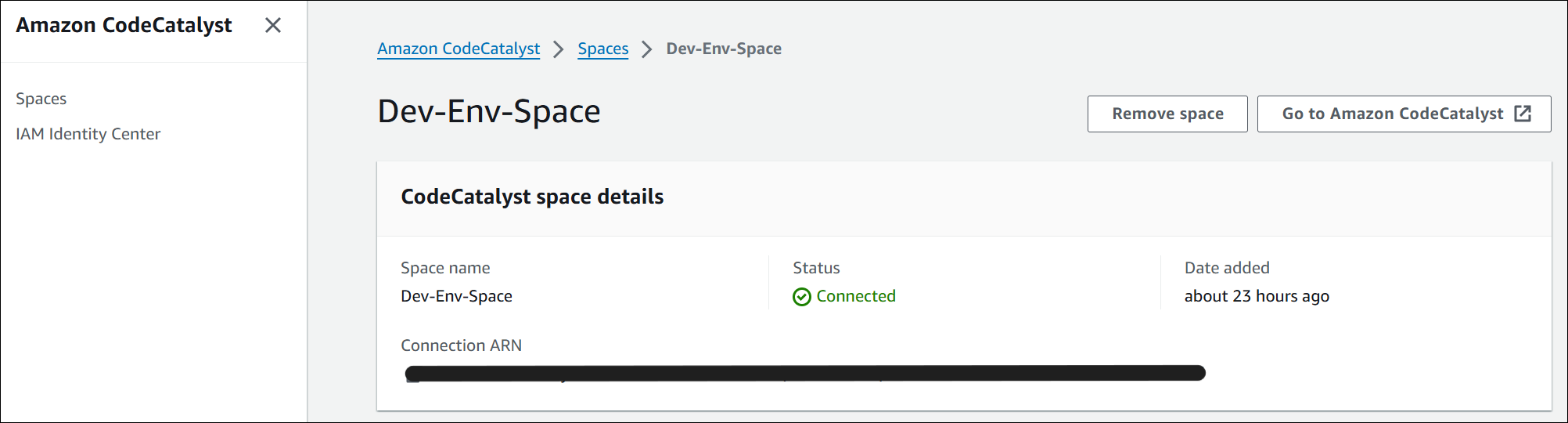
AWSコンソールから、CodeCatalystを開く。
『Go to Amazon CodeCatalyst』をクリックして、CodeCatalystコンソールに遷移する。
今回は、Blueprint として用意されている、To Do web application を基にを作成する。
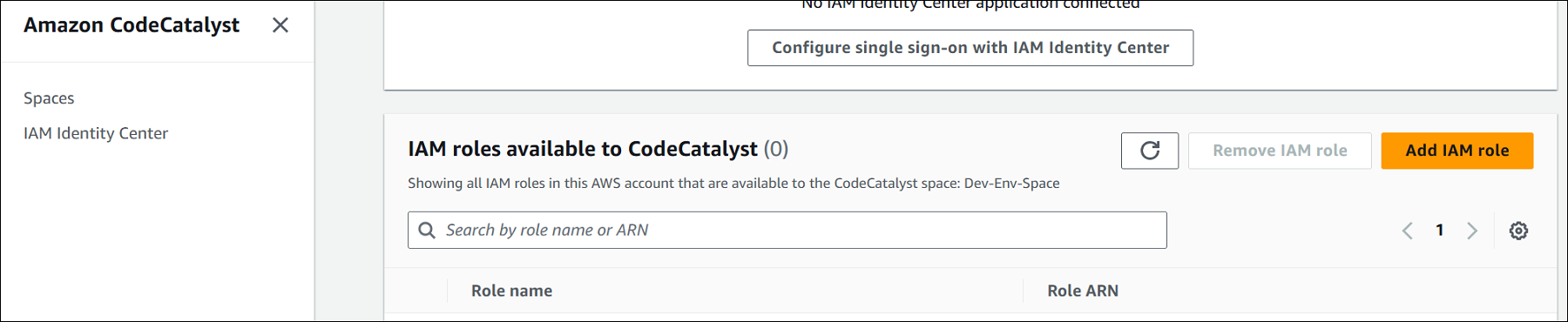
AWSコンソールに戻り、『Add IAM Role』をクリックする。
『Create development role』をクリックする。そうすると、IAMにCodeCatalystが利用するためのIAMロールが作成される。
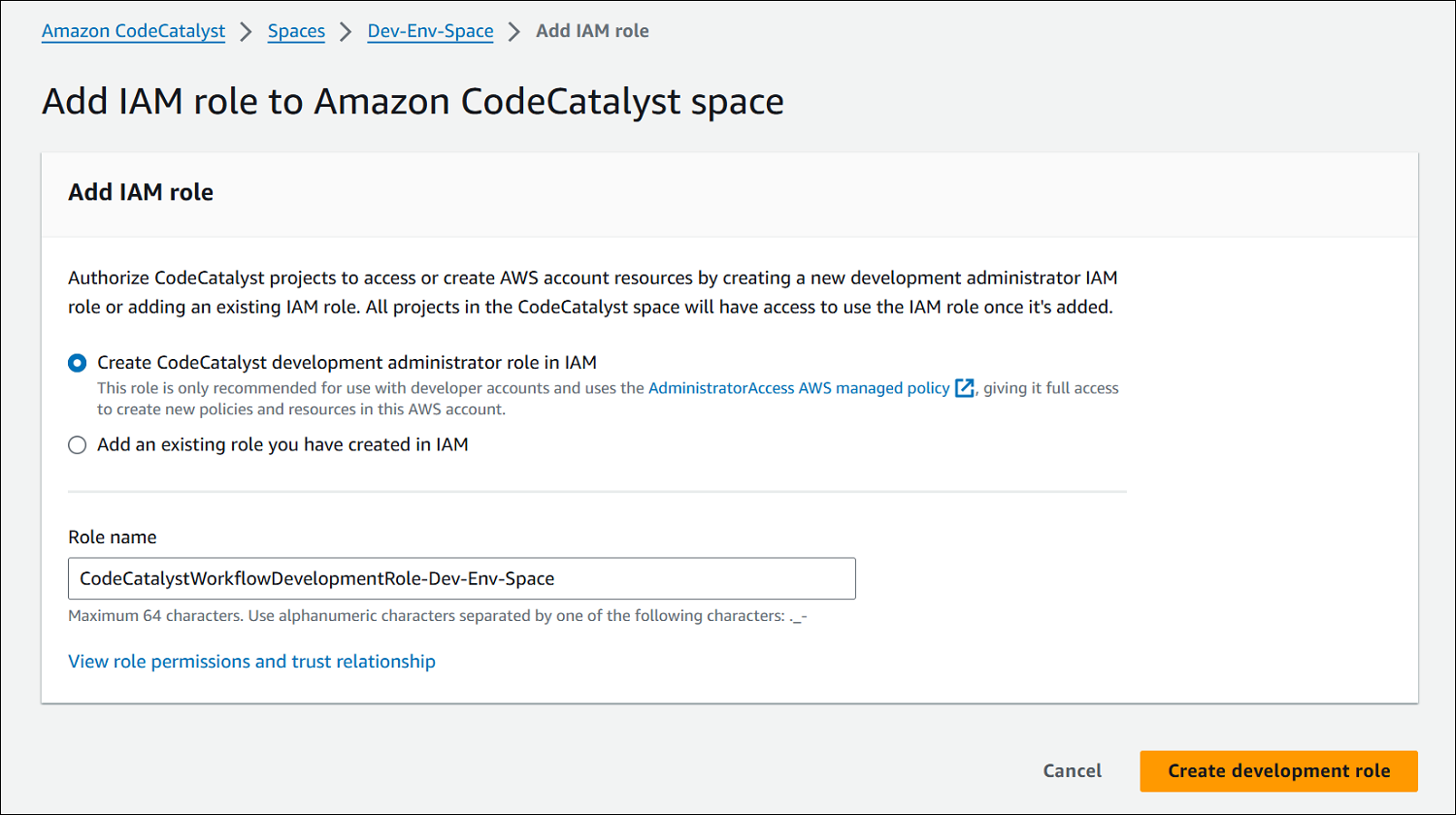
デフォルトでは、AdministratorPolicyが付与されているが、Blueprintの説明に記載のある、IAM Role を利用すると、最小権限のポリシーを設定することが出来る。
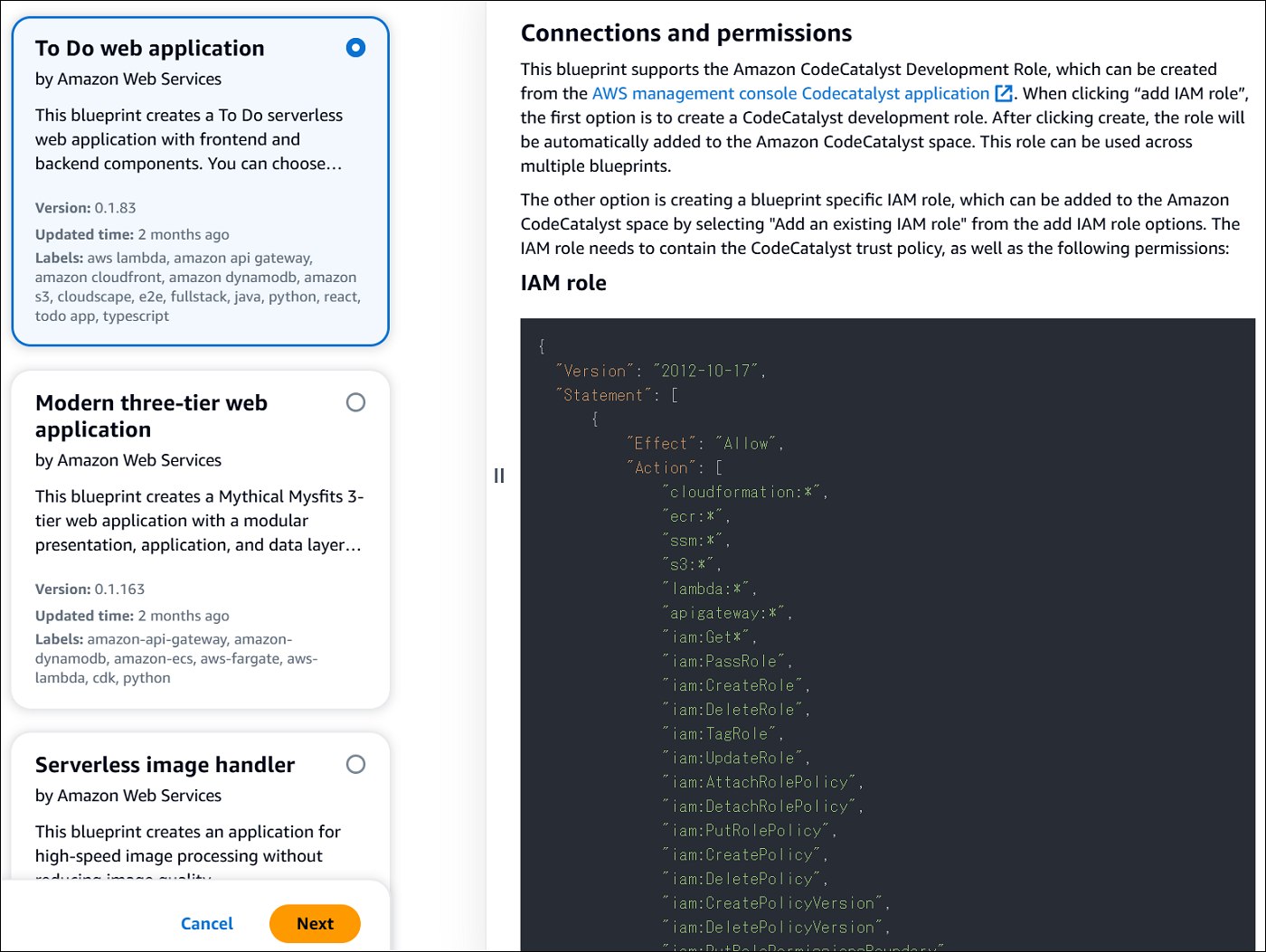
『To Do web application』を選択して、『Next』をクリック。
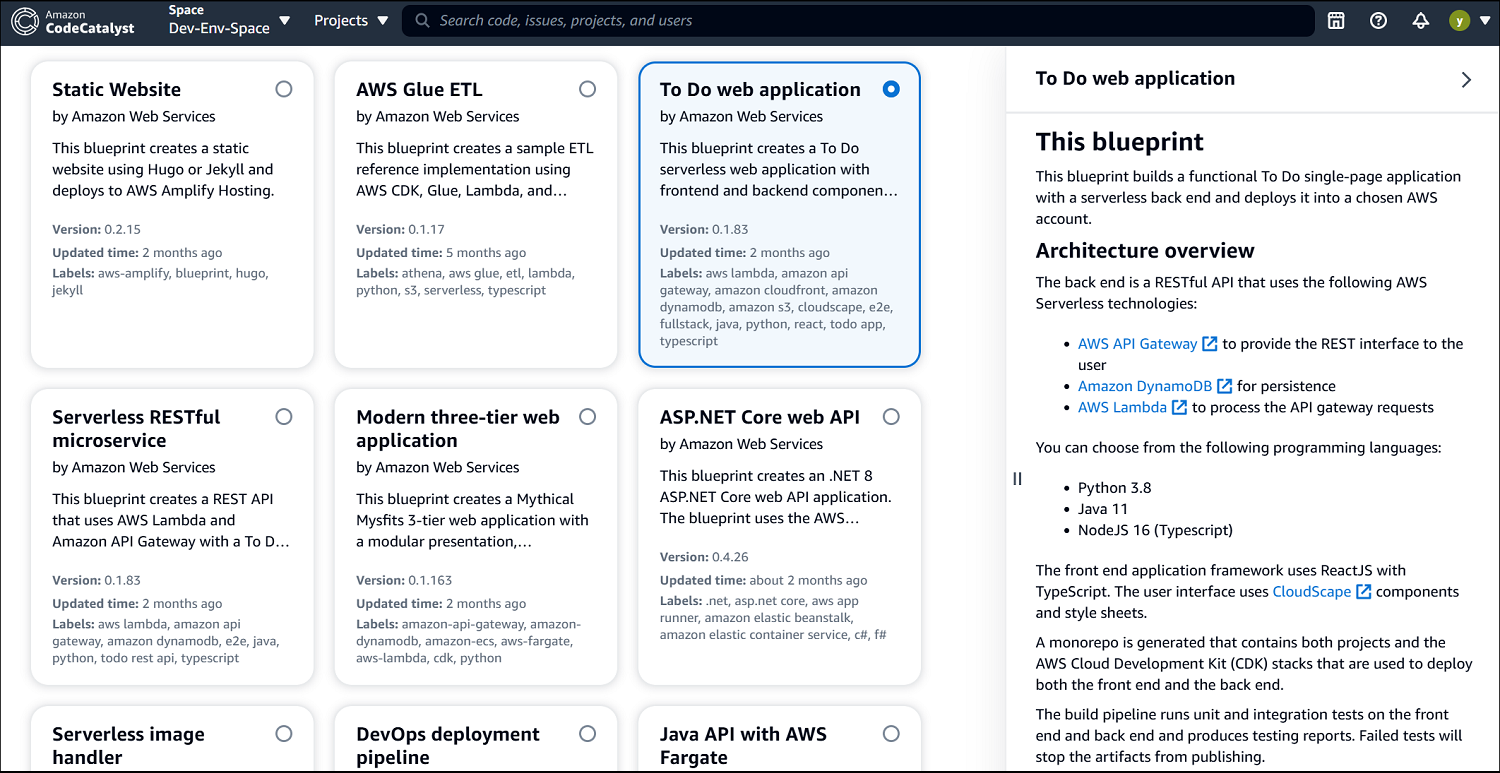
この Blueprint を利用すると、以下のサービスが作成される。
- CodeCatalyst Project(コード管理スペース)
- ソースコードレポジトリ
- Frontend コード(ReactJS with TypeScript)
- ワークフローファイル(CI/CD)
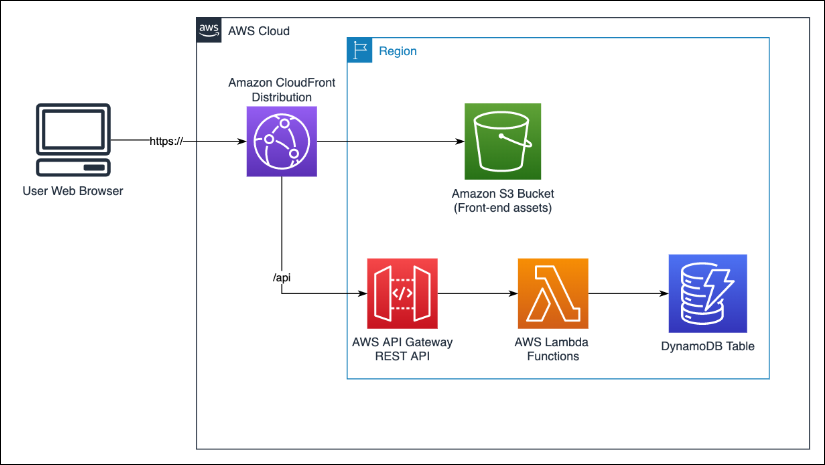
- 以下図のようなAWS環境(API Gateway や DynamoDB など)
- IAM Role(CodeCatalystが利用する)
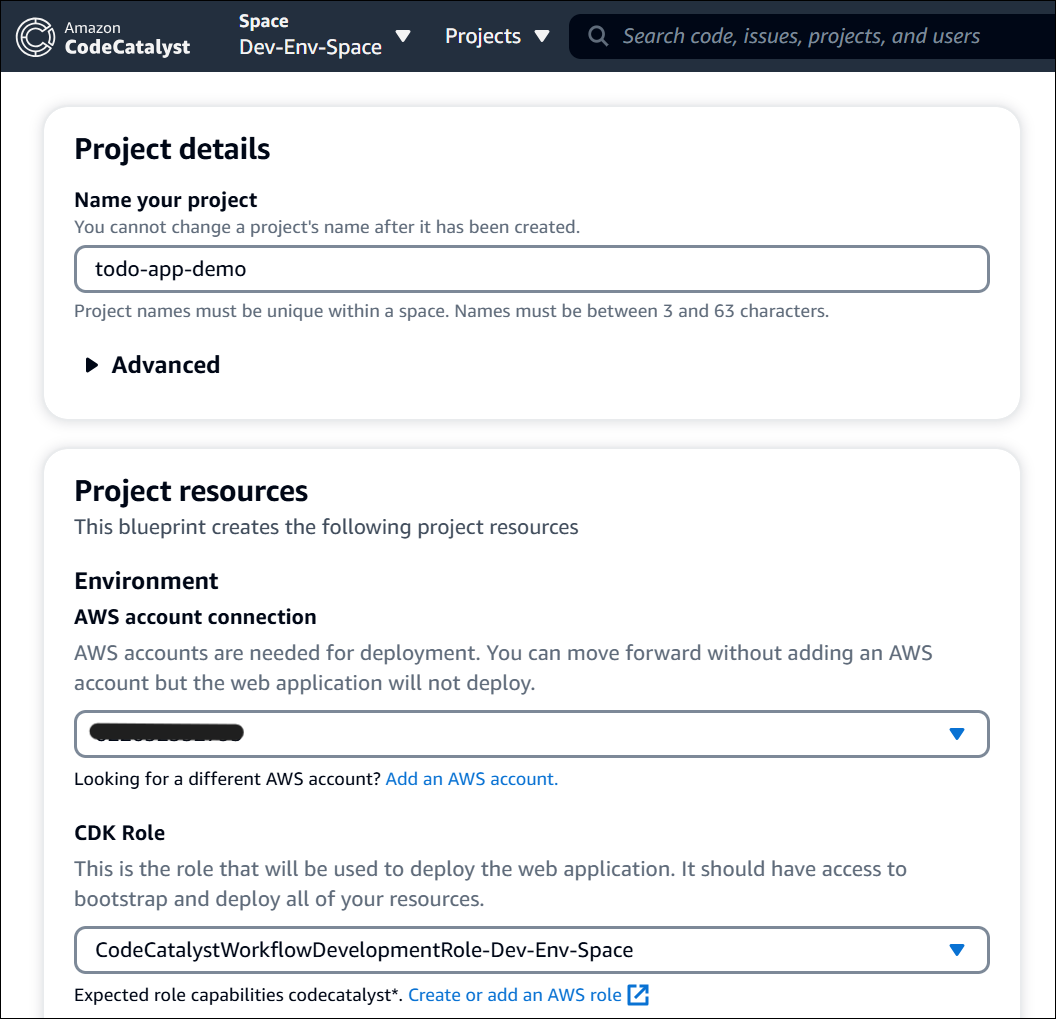
Name your project に適当な名前を入力し、CDK Role に、少し前に作成したロールを選択する。
『Create project』を入力する。
必要に応じて、Frontend Option と Backend Option でPython、Typescriptを選択する。
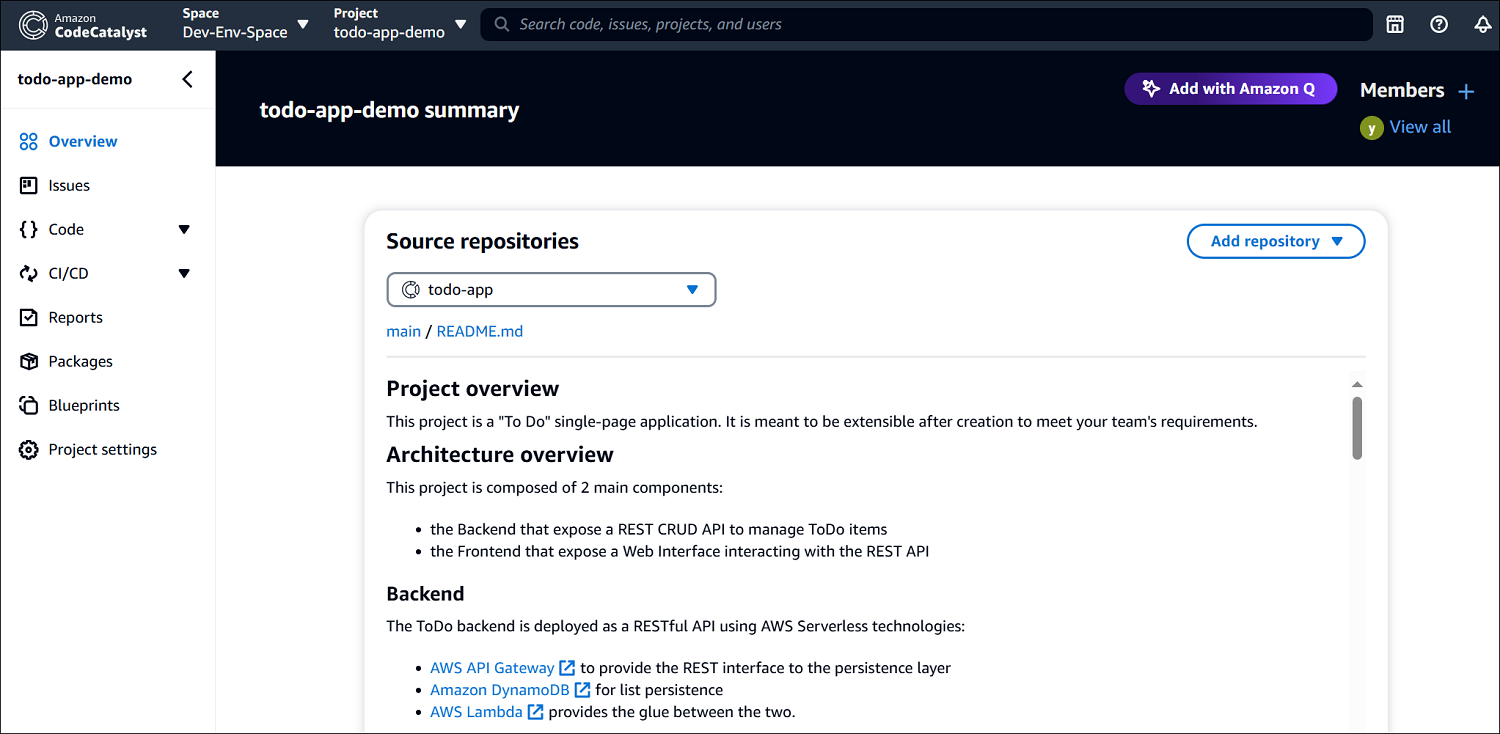
以下のような画面が表示されれば完了。
作成物の確認
AWSコンソールから、CloudFrontを開く。
作成されたディストリビューションをクリックし、ディストリビューションドメイン名をコピーし、ブラウザに張り付ける。 (以下のような形式)
xxxxxxxxxxxx.cloudfront.net
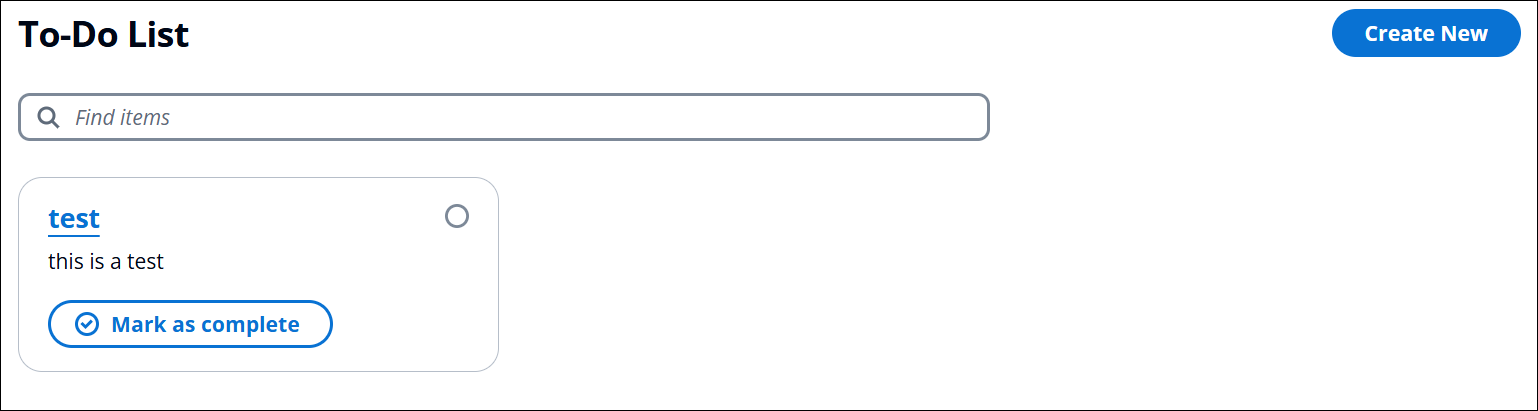
以下のようなアプリケーションが表示される。(以下は『Create New』から新しくTo Doを作成したもの)
以上で第二回は終了です。私も初めて利用したので、慣れないところありましたが、参考になれば幸いです。